Integrasi
Menu Integrasi merupakan pusat pengaturan yang memungkinkan perusahaan menghubungkan data dan fitur Kerjoo dengan aplikasi pihak ketiga. Melalui halaman ini, admin dapat memanfaatkan dokumentasi API, mengatur webhook, serta melakukan integrasi dengan Slack, Telegram dan Fingerspot.

1. Pengaturan Webhook
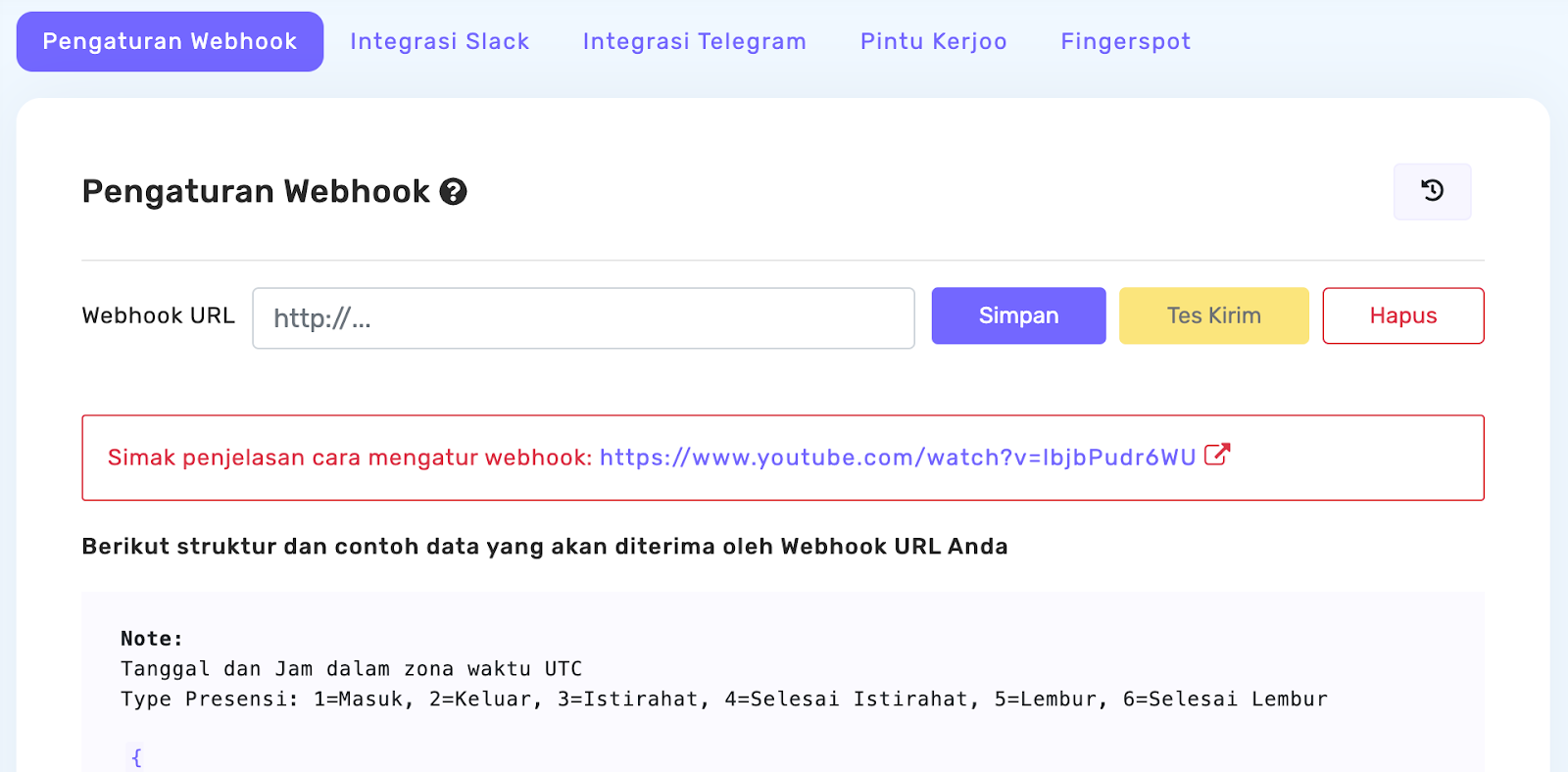
Pengaturan Webhook digunakan untuk memasukkan URL tujuan yang akan menerima data dan notifikasi otomatis dari sistem setiap kali terjadi aktivitas tertentu yang dilakukan.
2. Integrasi Slack
Fitur ini memungkinkan sistem untuk terhubung dengan Slack sehingga notifikasi, seperti pengajuan izin, cuti, dan aktivitas karyawan lainnya, dapat langsung diterima melalui Slack.
Cara Integrasi:
Pada halaman Integrasi Slack, klik bagian “Bagaimana cara Integrasinya?” untuk melihat panduan langkah demi langkah.

Ikuti instruksi hingga Anda mendapatkan Webhook URL dari Slack.
Sesuaikan Divisi bila Anda ingin notifikasi hanya dikirimkan untuk divisi tertentu.

Aktifkan opsi yang diperlukan seperti:
- Tampilkan Catatan Presensi

- Tampilkan Lokasi Kehadiran

- Aktifkan Notifikasi

Masukkan Webhook URL tersebut ke dalam kolom yang tersedia, lalu klik Simpan.

Setelah integrasi tersimpan, Slack akan otomatis menerima notifikasi setiap kali ada karyawan yang mengajukan izin, cuti, atau aktivitas terkait lainnya.
Tips Mengoptimalkan Notifikasi Admin
Untuk mengoptimalkan integrasi Notifikasi Admin melalui Slack ataupun Telegram, dapat mencoba beberapa tips berikut:
Buat saluran khusus di Slack, ataupun grup khusus HR di Telegram untuk mengelola notifikasi supaya lebih terorganisir.
Tambahkan admin lain ke saluran Slack atau grup telegram agar semua admin yang bertanggung jawab dapat melihat notifikasi.
Apabila Anda memilih Telegram, optimalkan fungsi bot Kerjoo dengan memberikan izin bot untuk mengirimkan pesan di grup tersebut.
3. Integrasi Telegram
Fitur ini memungkinkan sistem untuk terhubung dengan Telegram sehingga notifikasi terkait presensi, lokasi kehadiran, maupun aktivitas karyawan tertentu dapat dikirimkan langsung ke chat Telegram.
Cara Integrasi:
Pada bagian “Cara mendapatkan Chat ID”, ikuti langkah-langkah yang tersedia untuk memperoleh Chat ID dari Telegram.

Masukkan Chat ID yang telah didapatkan ke dalam kolom yang tersedia.

Sesuaikan Divisi bila Anda ingin notifikasi hanya dikirimkan untuk divisi tertentu.

Aktifkan opsi yang diperlukan seperti:
- Tampilkan Catatan Presensi
- Tampilkan Lokasi Kehadiran
- Aktifkan Notifikasi
Setelah seluruh pengaturan sesuai, klik Simpan untuk mengaktifkan integrasi.
Setelah tersimpan, Telegram akan otomatis mengirimkan notifikasi sesuai pengaturan yang telah dipilih.
4. Pintu Kerjoo
Pintu Kerjoo merupakan fitur alternatif mesin absensi yang memungkinkan perusahaan mengelola presensi karyawan melalui satu titik akses di lokasi kerja.
Fitur ini dapat digunakan tanpa memerlukan biaya instalasi tambahan dan tetap berfungsi meskipun tidak terdapat koneksi internet. Dengan demikian, proses presensi tetap dapat dilakukan oleh karyawan, termasuk ketika karyawan tidak membawa smartphone pribadi atau saat jaringan internet di kantor sedang tidak stabil.
Tahapan menggunakan Pintu Kerjoo:
Masuk pada Menu Pintu Kerjoo > Akun Pintu Kerjoo
Klik button 'Tambah' untuk menambahkan akun
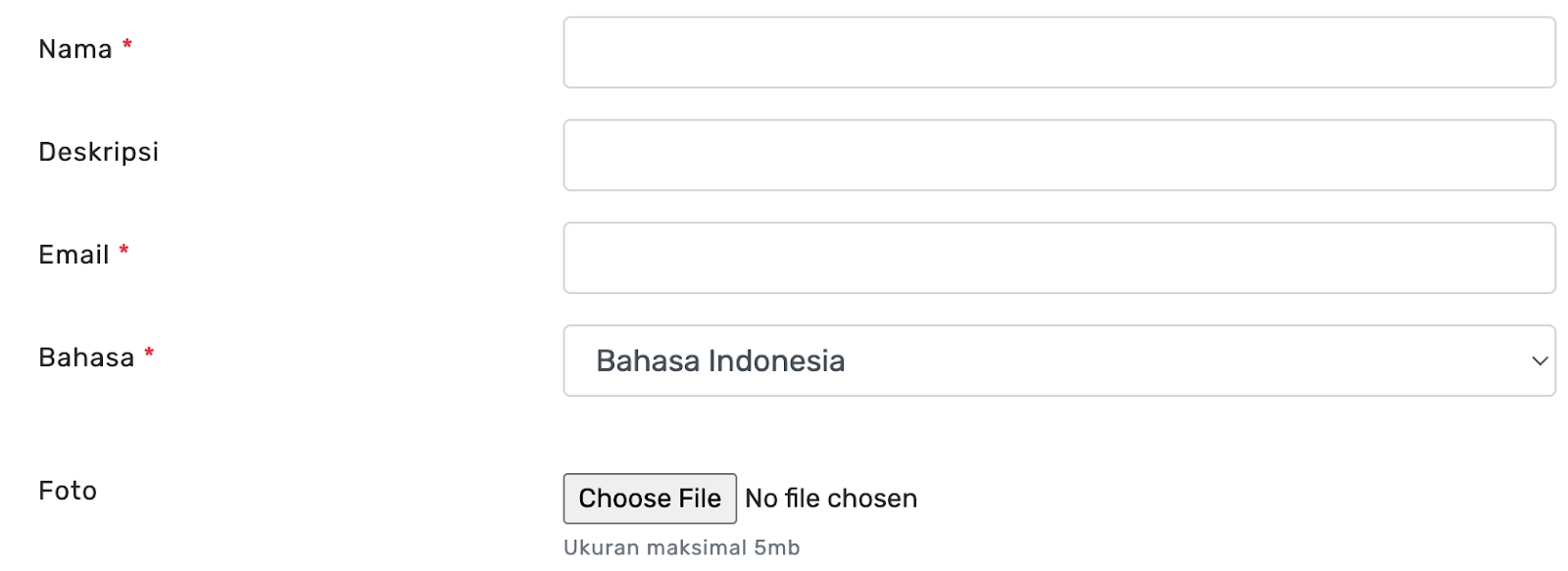
Input data seperti Maps (posisi Pintu Kerjoo yang akan digunakan nanti), nama, deskripsi, email, bahasa, password akun, password sinkronisasi, dan foto.
Login ke Aplikasi Mobile
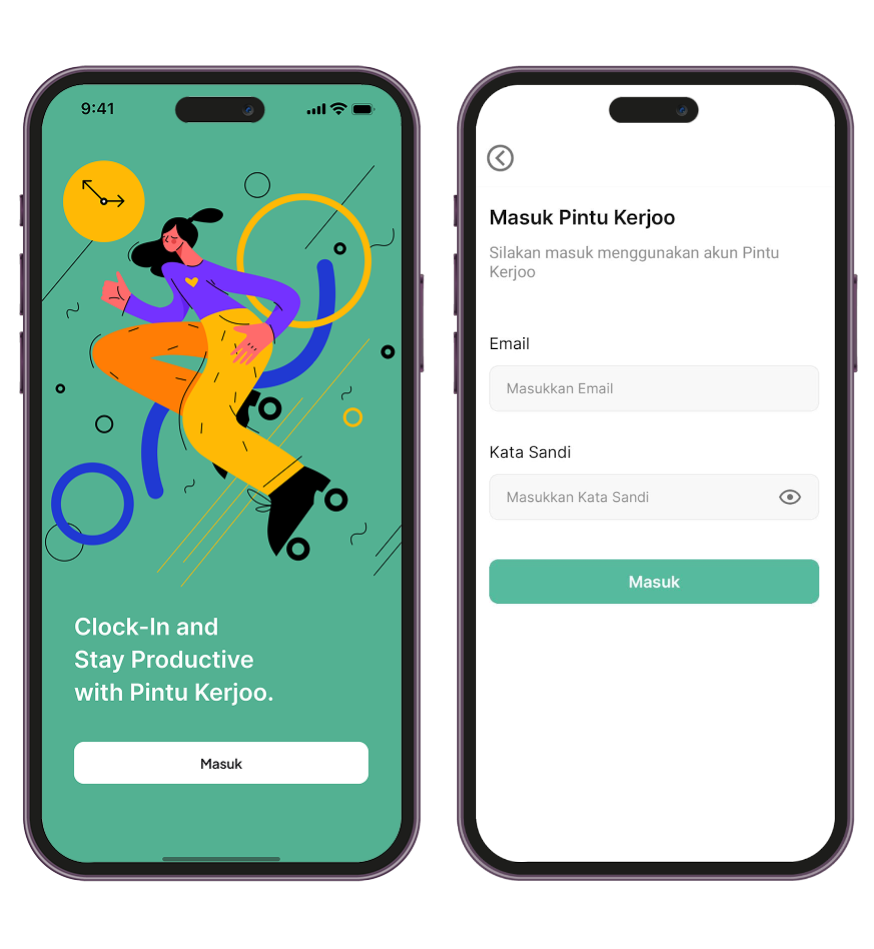
Login ke aplikasi mobile Pintu Kerjoo. Untuk halaman awal akan tampil seperti pada gambar berikut ini yang sebelah kiri, lalu klik masuk.
Akan tampil halaman login seperti pada gambar sebelah kanan, masukkan email dan password yang sudah dibuat sebelumnya.
Buka Dashboard
Arahkan ke halaman dashboard seperti pada gambar di bawah ini.

Pada halaman ini daftar karyawan terlihat masih kosong, jadi perlu dilakukan sinkronisasi data karyawan terlebih dahulu.
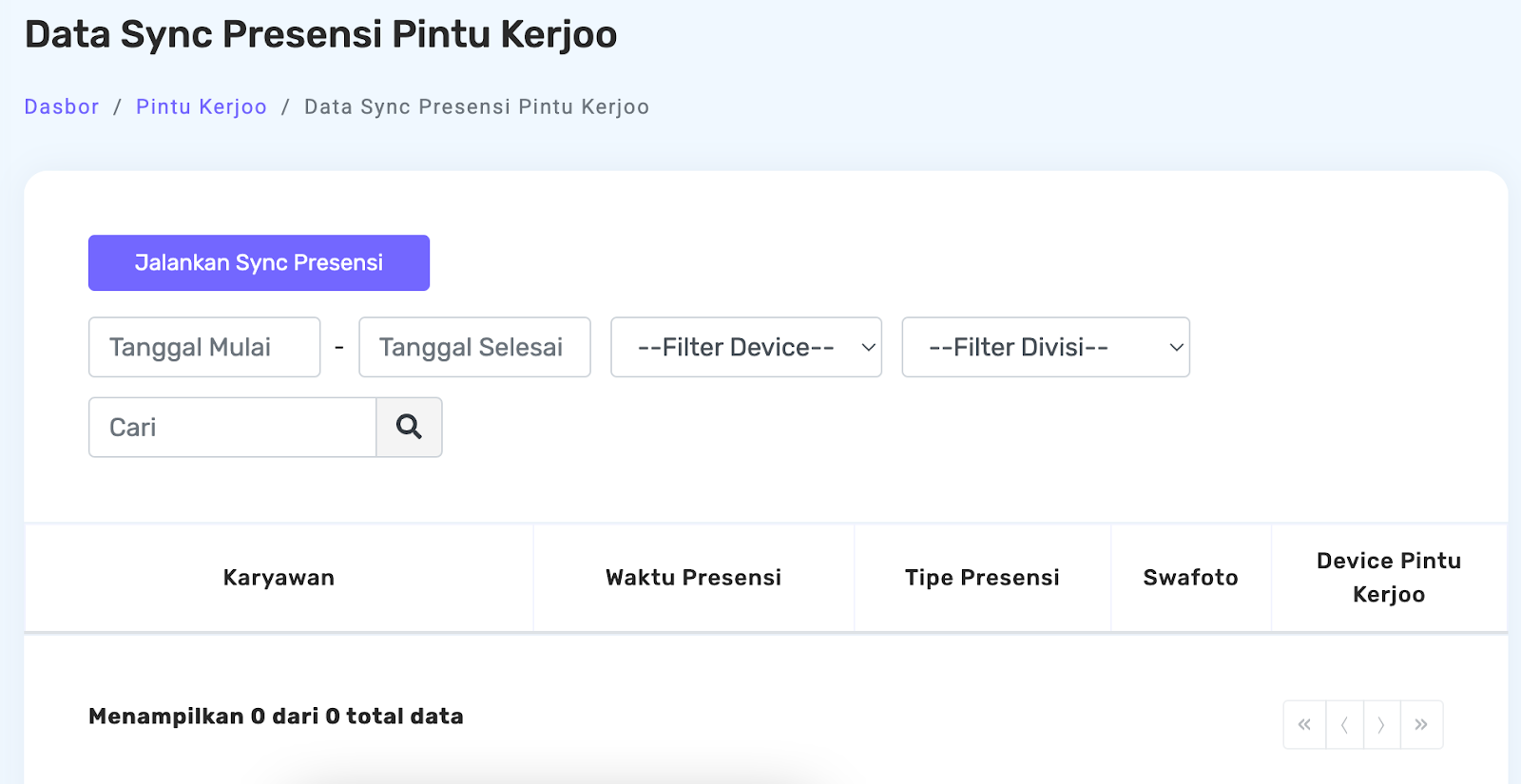
Sinkronisasi Data Karyawan
Klik button sync yang ada pada pojok kanan atas seperti berikut .
 Lalu, masukkan password sinkronisasi.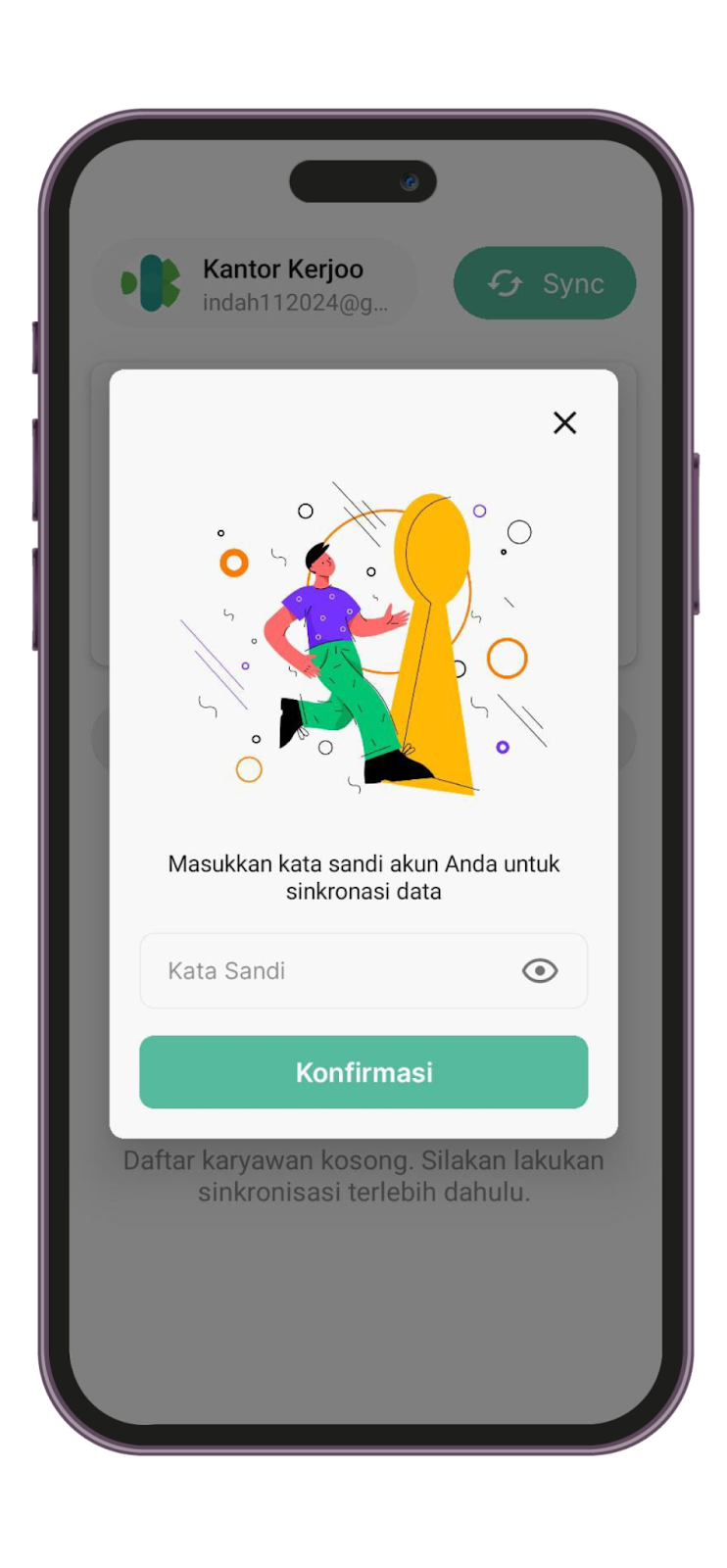
Klik Sinkronisasi Data Karyawan seperti pada gambar berikut. Klik button 'Ya' untuk melanjutkan proses sinkronisasi.
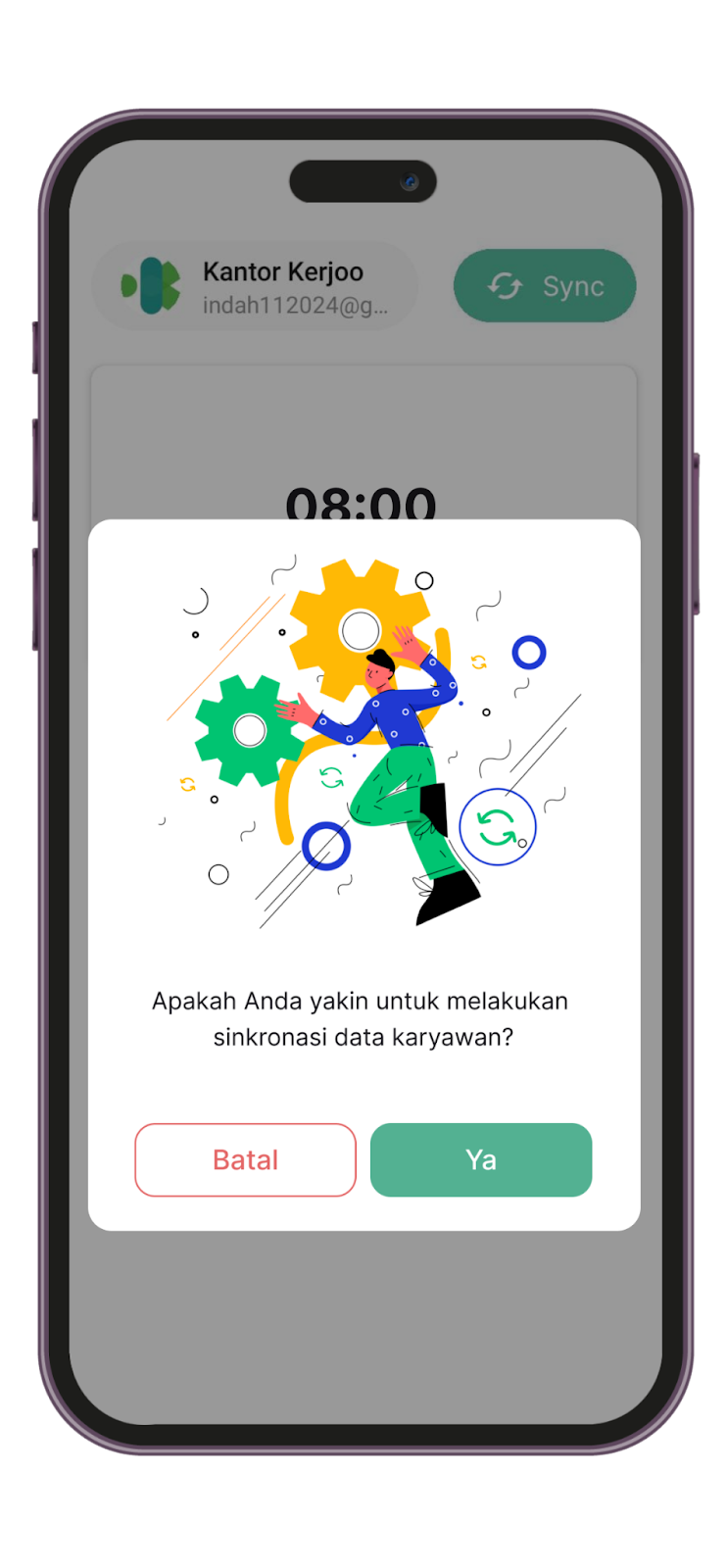
Sistem akan segera melakukan proses sinkronisasi data karyawan. Tunggu hingga selesai.
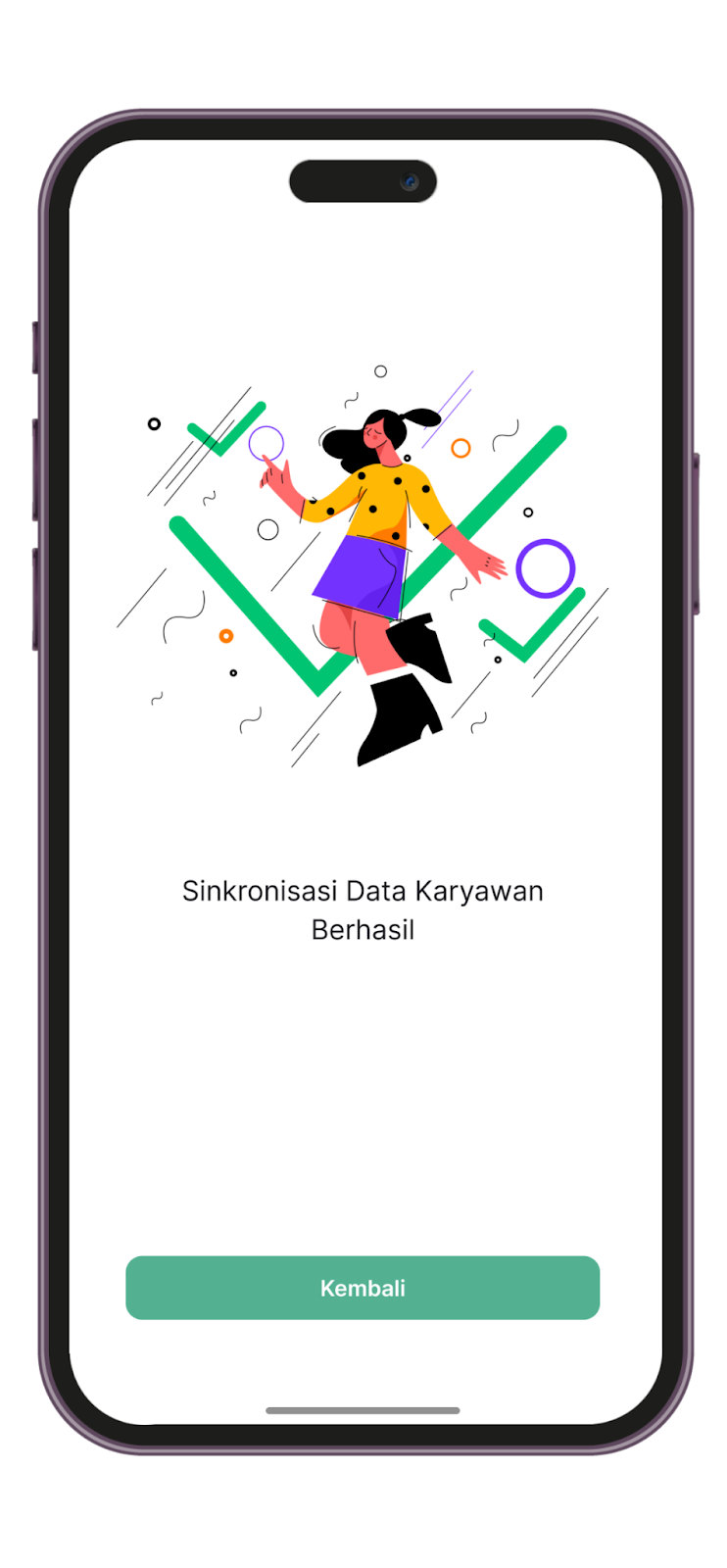
Jika sinkronisasi sudah selesai, maka akan tampil seperti gambar berikut. Lalu klik kembali. Pada halaman dashboard akan tampil data karyawan yang berhasil tersinkronisasi.
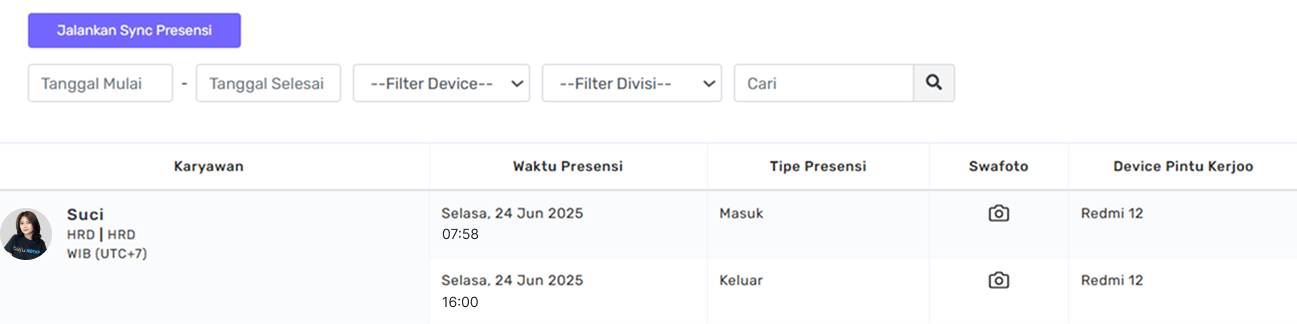
5. Fingerspot
Sistem Kerjoo dapat diintegrasikan dengan mesin fingerprint, dalam hal ini Fingerspot untuk memudahkan pencatatan kehadiran karyawan secara otomatis. Dengan integrasi ini, data presensi dari mesin akan dikirimkan ke sistem. Langkah melakukan Integrasi Fingerspot dapat dilihat pada Tab Integrasi - Integrasi Fingerspot:

Cara menambahkan Mesin:
Klik tombol Tambah Mesin di pojok kanan atas tabel.
Isi data yang diminta:
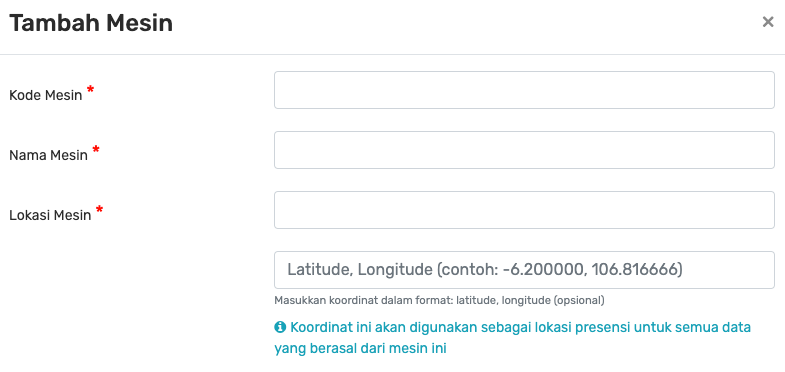
- Kode Mesin → masukkan kode unik perangkat.
- Nama Mesin → beri nama sesuai identitas/label perangkat.
- Lokasi Mesin → masukkan alamat atau deskripsi lokasi.
- Koordinat (Opsional) → isi format Latitude, Longitude (contoh: -6.200000, 106.816666) bila ingin presensi tercatat berdasarkan titik koordinat.
Setelah semua data terisi, klik tombol Simpan.
Setelah klik Simpan, data mesin yang baru ditambahkan akan tampil di halaman ini dengan status awal Nonaktif.

Untuk dapat mengaktifkan mesin, pembayaran harus dilakukan terlebih dahulu, silakan dapat menghubungi Tim Kerjoo untuk melakukan pembayaran tersebut.